1
下载三件套
三个都要下载。客户端放在你自己电脑上;服务端整包、模型包、节点包放在负责生成的显卡电脑上(和客户端同一台也行)。
2
解压服务端整包,长这样
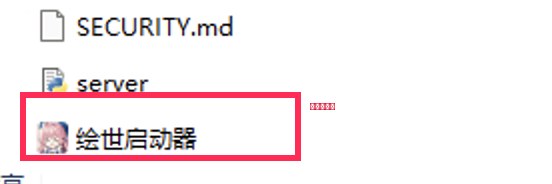
服务端整包解压后是一个文件夹(比如 ComfyUI130)。启动不走 bat,进 ComfyUI 目录双击「绘世启动器」(粉色头像图标):
ComfyUI130/ ← 解压出来的服务端文件夹
├── python_embeded/ ← 自带的 Python 环境,别动
├── update/ ← 更新脚本
├── README_VERY_IMPORTANT.txt
└── ComfyUI/ ← 核心文件夹
├── 绘世启动器 ← 双击这个启动!
├── models/ ← 第 3 步的模型包放这里
└── custom_nodes/ ← 第 3 步的节点包放这里

启动方式:ComfyUI 目录 → 双击「绘世启动器」
粉色头像图标的就是它。之后的启动、更新、设置都在这个启动器里做。
3
模型和节点放回 ComfyUI 目录
就记两句话:模型包 → models,节点包 → custom_nodes。
✅ 最重要的一条:模型包和节点包保持和网盘里一模一样的结构就行。下载下来的包解压后是什么结构、什么文件名、什么层级,就原样放进去 —— 不要改名、不要合并、不要挑着拷、不要自己重新建文件夹。只要和网盘里的结构内容完全一致,客户端扫描就一定能全绿通过。
ComfyUI/ ← 服务端文件夹里的 ComfyUI
├── models/ ← 模型包整体放这里
│ ├── diffusion_models/ 10Eros_Max_h3_TURBO-hybrid_beta5_int8.safetensors 等
│ ├── text_encoders/ qwen3vl_8b_int8_convrot.safetensors
│ ├── vae/ qwen_image_2.1_vae_bf16.safetensors
│ ├── vosr2/ 整个 vosr2 包保持原名放入
│ └── frame_interpolation/ rife 补帧模型
│
└── custom_nodes/ ← 节点包整体放这里(每个节点一个文件夹)
├── ComfyUI-MovieStar-Subtitle/ 字幕节点
├── Comfyui-Spectrum-Qwen2.1/
├── rgthree-comfy/
├── TE-Speed-VOSR2/ 超分节点
└── ComfyUI-VideoHelperSuite/ 视频节点
🛠 老用户:只升级的话,确认上面这些节点和模型都更新到位(尤其字幕节点和 VOSR2),然后重启 ComfyUI;已有的
frame_interpolation 不用重复下载。新用户可忽略这条。4
启动器里设置并启动
打开绘世启动器,下面四处照图设置,最后点「一键启动」。
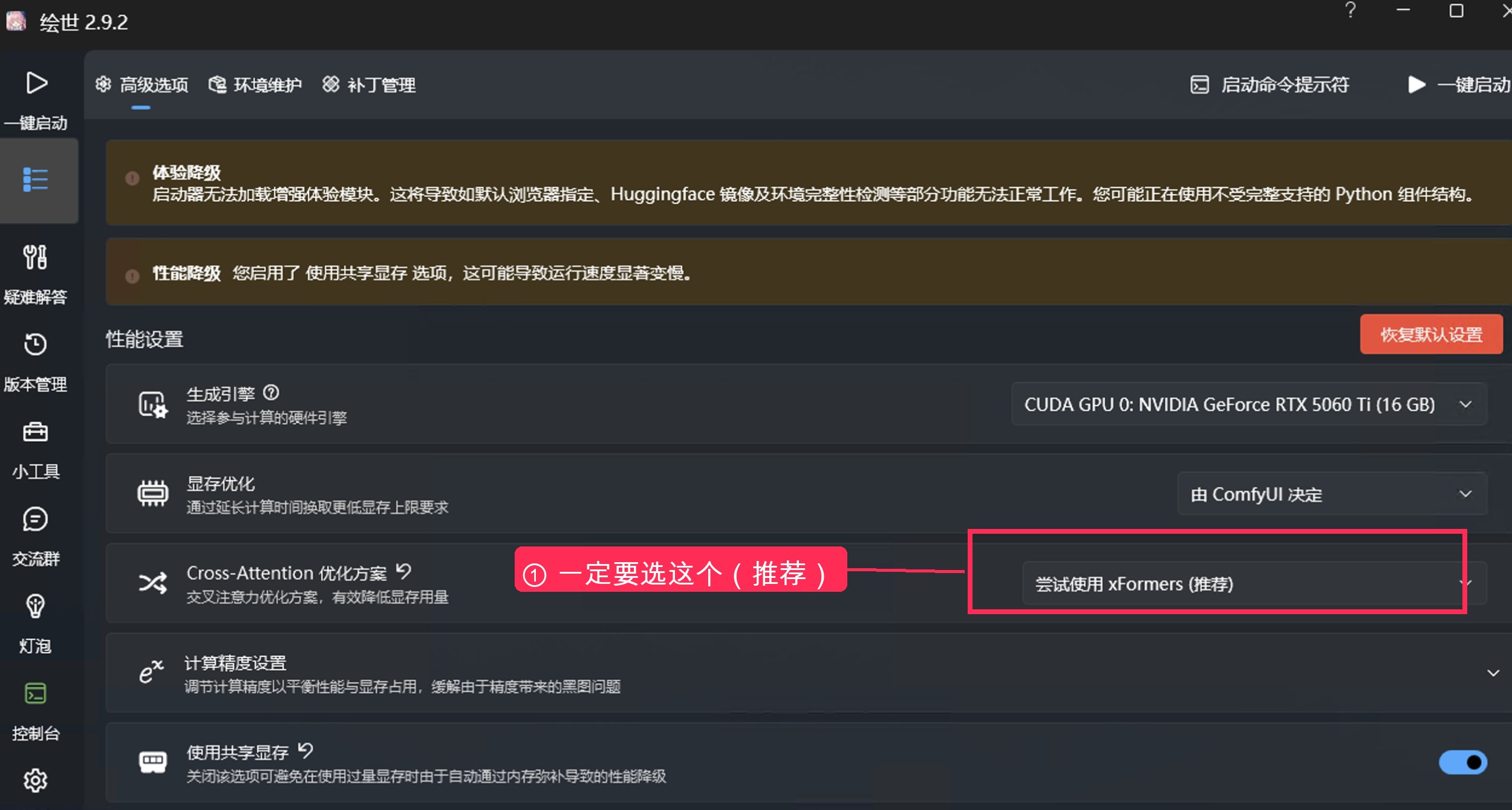
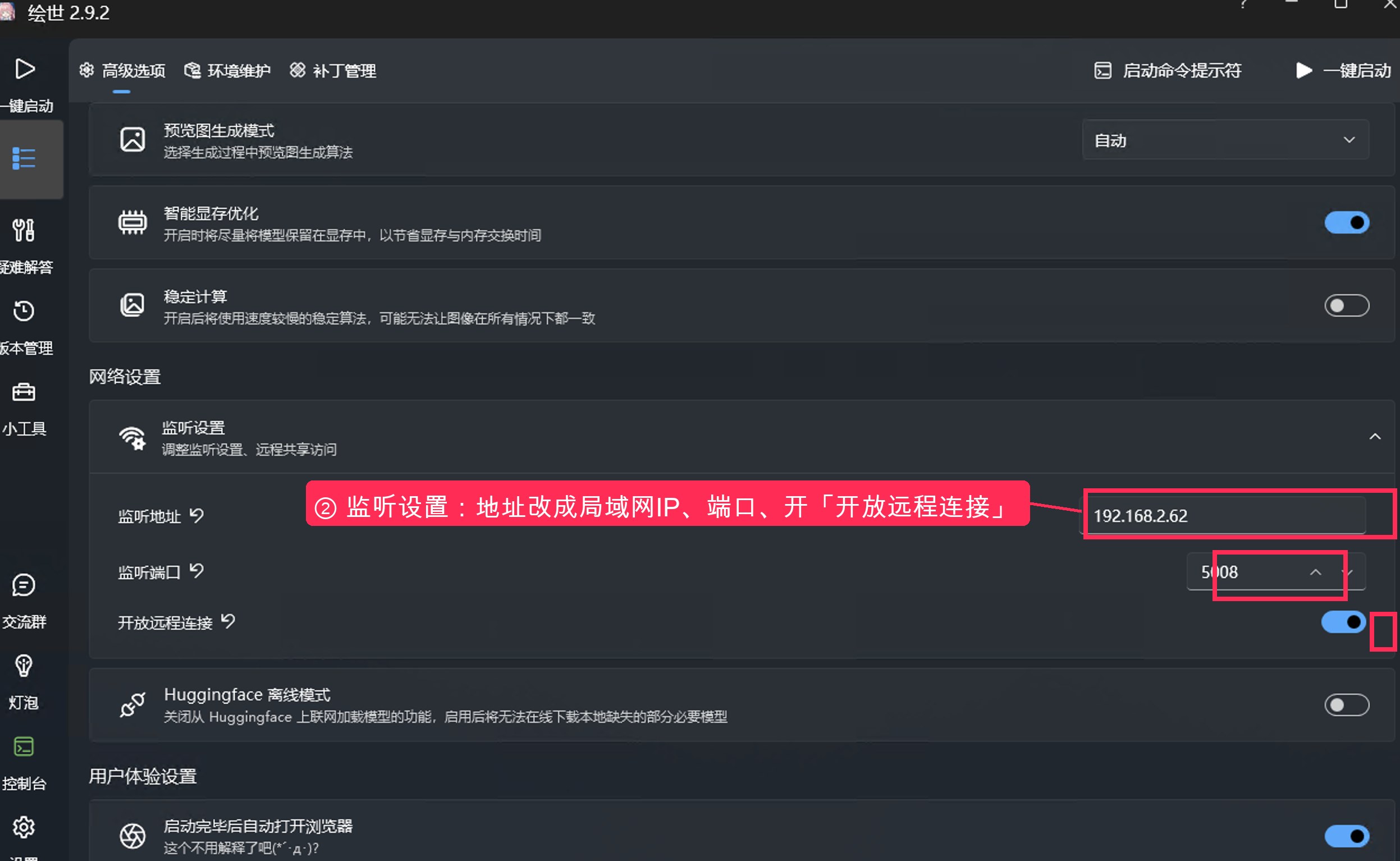
192.168.2.62),监听端口定一个(图中是 5008),开放远程连接打开。改完后记住这个 IP:端口,第 5 步客户端要填。本机的 IP 可以在客户端 → 设置 → 主机管理 里看到(第 5 步有图)。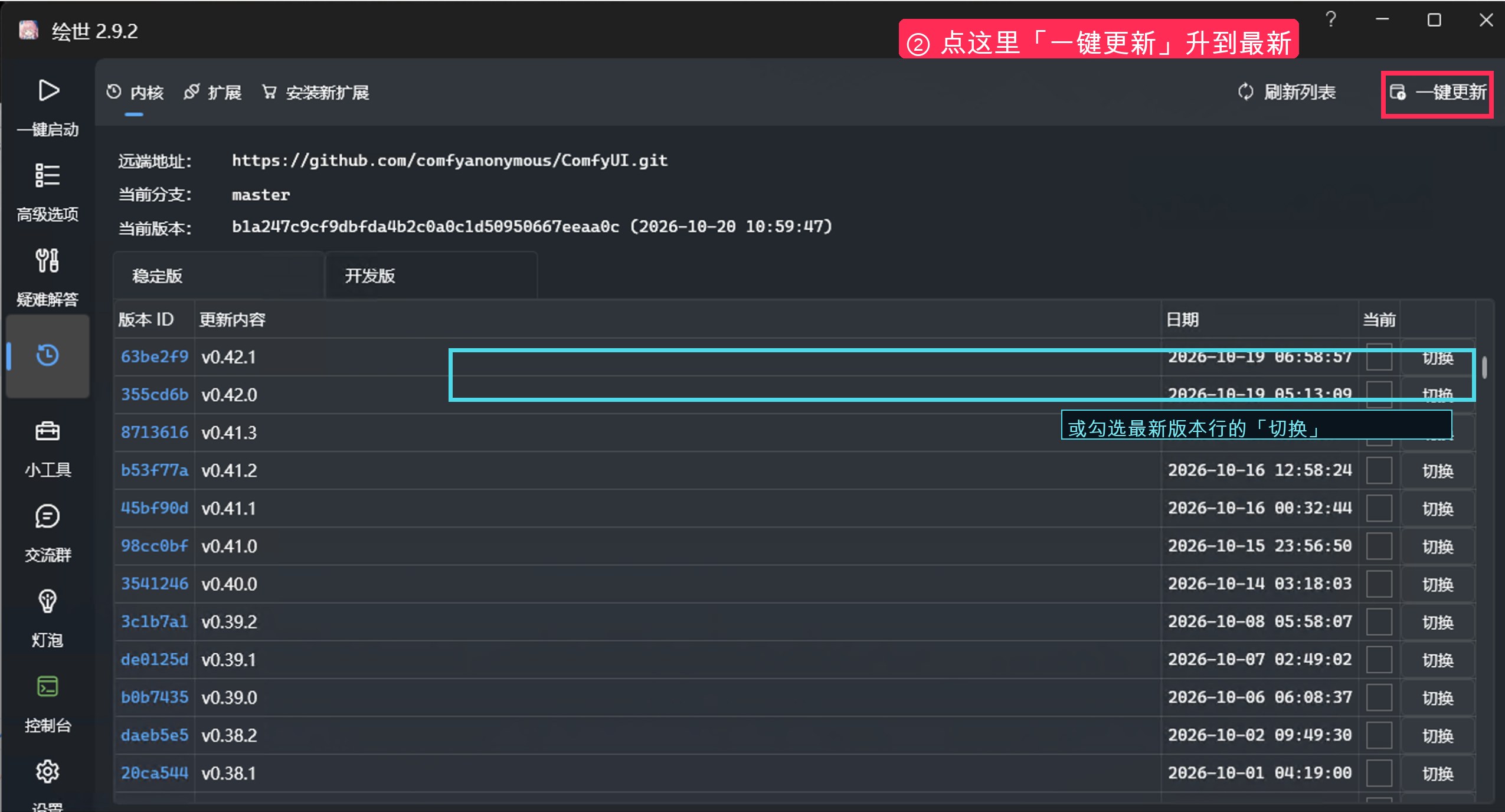
⚠️ 更新时报错不要慌,可以直接跳过:点完更新如果弹出红色报错或 Git 升级提示,直接关掉、重启启动器继续用就行,不影响简AI 功能。想要更新也可以点「安装」等它装完,只是费时间而已。

5
客户端里添加这台主机
服务端已经跑起来了,浏览器能看到 ComfyUI 页面就行。现在打开简AI 客户端,把它接进来。
A
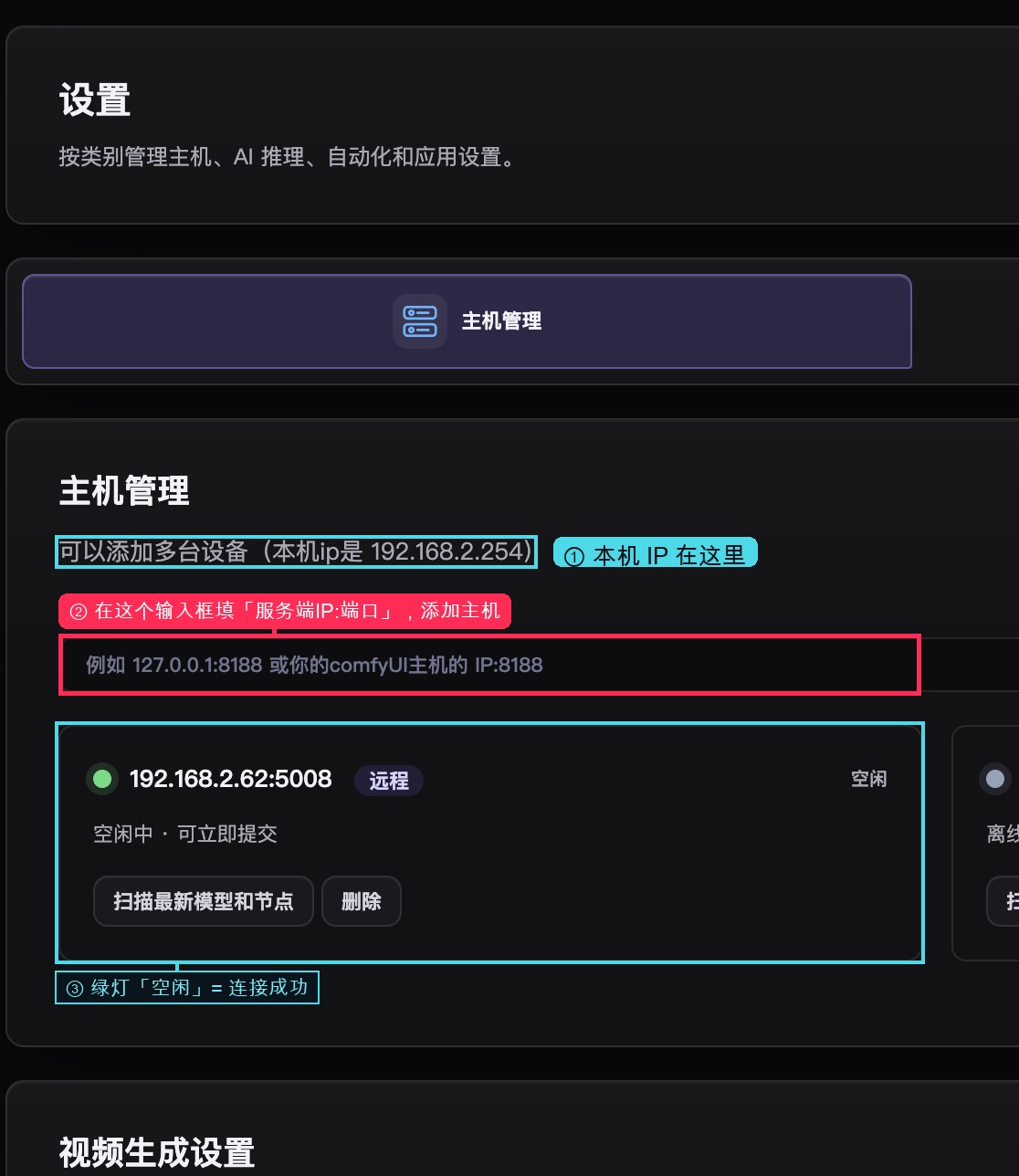
填 IP:端口,添加主机
在红框②输入框里填服务端第 4 步设的地址(如 192.168.2.62:5008),点添加。
B
看到绿灯「空闲」就通了
主机卡片变绿灯「空闲中 · 可立即提交」说明连接成功;红色或灰色就是没连上,回第 4 步核对 IP、端口和「开放远程连接」。
C
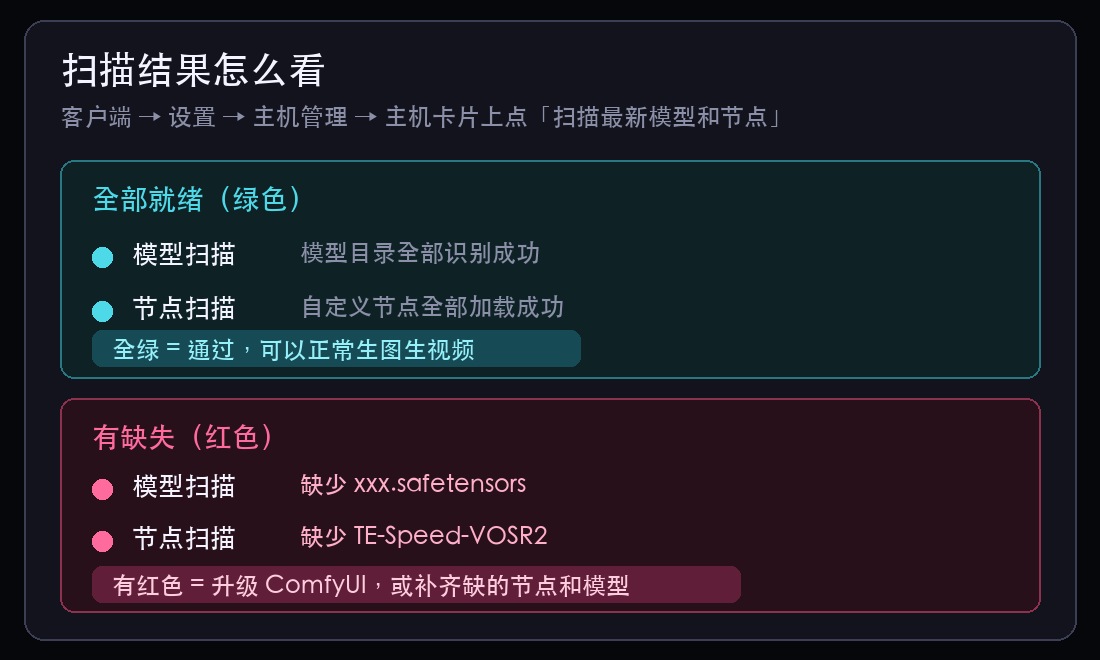
扫描一下模型和节点
点「扫描最新模型和节点」,看结果是不是全绿:
D
提交第一个任务
扫描全绿后,创作板写一段剧情一键提交,分镜、素材图、视频自动排队生成,导演台剪完导出成片。
💬 装的过程中有任何报错,直接截图发到交流群,或加微信:julianZhuZhuXia。